
Blog
WindowsでQuest 3Sのログを取得する方法(adb + logcat)
公開日 · 2025/12/01
Unity や VR アプリ開発で Quest 3S の動作ログを取りたいときは、adb logcat が手軽です。ここでは Windows 環境で Platform Tools をセットアップし、adb を使って Quest のログを取得する手順 をまとめます。
方法A:Platform Tools をインストールして PATH を通す
1. SDK Platform Tools をダウンロード
公式サイトから 「SDK Platform-Tools for Windows」 をダウンロードします。
2. ZIP を展開
- ダウンロードした ZIP ファイルを右クリック → 「すべて展開…」
- 展開先フォルダを
C:\platform-toolsに変更 - 展開したフォルダの中に
adb.exeがあることを確認
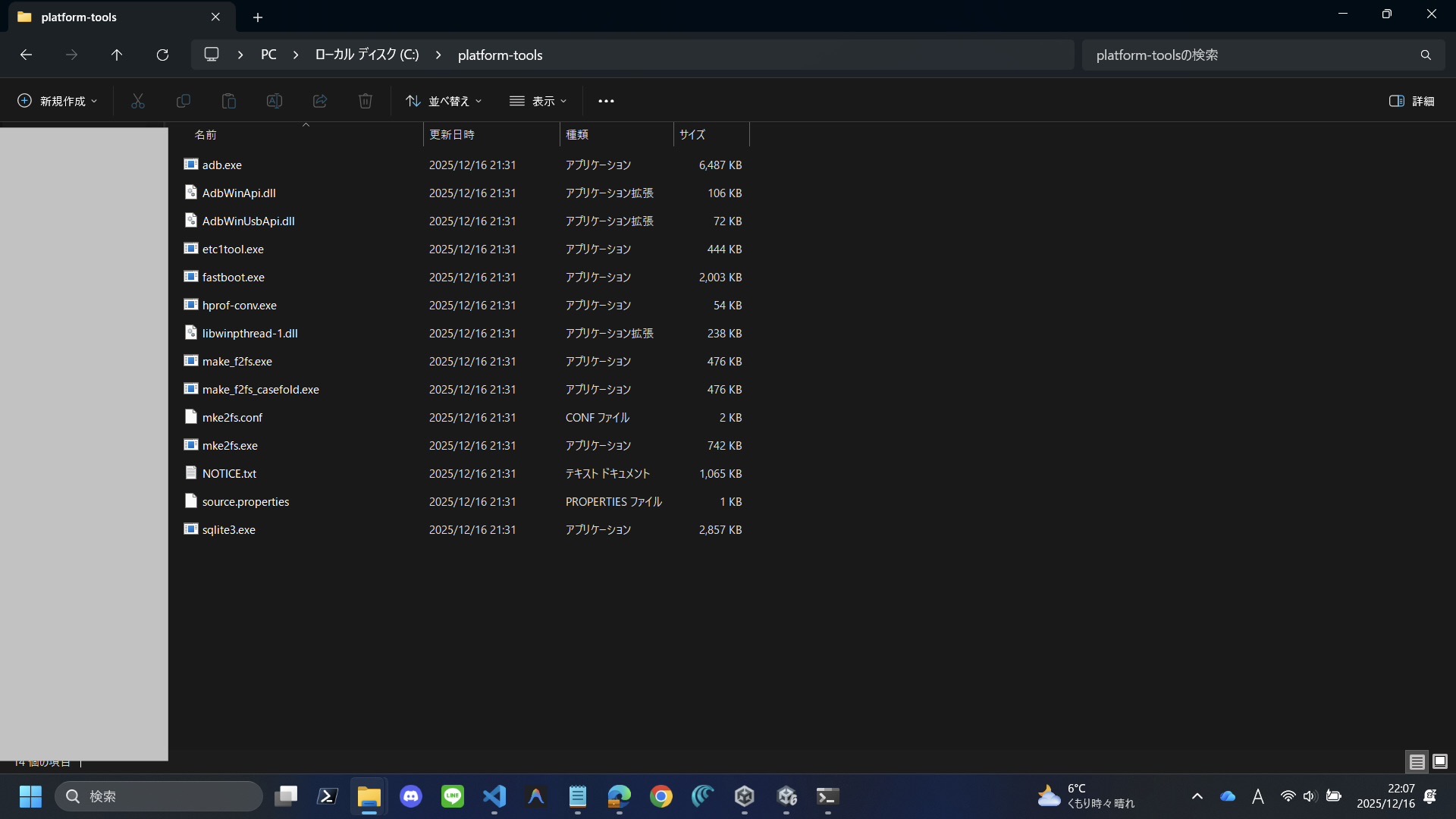 ZIP 展開後のフォルダ構成
3. 環境変数 PATH に追加
- Windows キー → 「環境変数」と検索 → 「システム環境変数の編集」 を開く
- 環境変数(N)… → ユーザーの
Path→ 編集 - 新規 →
C:\platform-toolsを追加 - OK を連打して閉じる
4. PowerShell で動作確認
adb version
5. 接続されているデバイスを確認
adb devices -l
- Quest 3S のシリアル番号を確認
- 例:
340YC10G7P0CNR device product:panther model:Quest_3S device:panther transport_id:1
6. ログ取得コマンド(PID 不要)
確認したシリアル番号を変数にセットし、ログを取得します。
$device = "340YC10G7P0CNR"  # adb devices -l で確認したシリアル番号
adb -s $device logcat -v time Unity:D AdrenoVK-0:D OVRPlugin:D Ripc*:I ActivityManager:I WindowManager:I *:S > log.txt
$deviceに人間が確認したシリアル番号を入力-s $deviceで特定デバイスを指定logcat -v timeで時刻付きログを取得- タグフィルタで必要なログだけを抽出
- PID 指定は不要なのでアプリが未起動でもログ取得可能
まとめ
- Windows でも簡単に adb + logcat で Quest 3S のログを取得可能
- PID 指定は必須ではなく、タグフィルタだけで十分な場合が多い
- シリアル番号を明示的に指定することで、複数デバイス接続時も安定してログ取得可能